
JIRA یک ابزار مدیریت پروژه است که توسط Atlassian توسعه یافته و به عنوان یک سیستم پیگیری مشکلات و باگها مورد استفاده قرار میگیرد.
این ابزار تجاری است و به صورت نسخه آزمایشی برای مدت محدودی در دسترس است. میتوانید از JIRA در پشتیبانی و خدمات مشتریان برای ایجاد تیکتها و پیگیری وضعیت آنها استفاده کنید.
داشبورد ساده و کاربرپسند JIRA به شما کمک میکند تا پیشرفت کار و مشکلات را پیگیری کنید.این ابزار دارای مجموعهای غنی از امکانات مانند مدیریت باگها و نقصها، گزارشدهی پیشرفته، جستجو و فیلتر کردن، گردشکارهای قابل تنظیم، داشبوردهای قابل تنظیم، امنیت و مدیریت پیشرفته و بسیاری امکانات دیگر است.
این راهنما برای نسخههای زیر از سیستمعامل Ubuntu موجود است:
- Ubuntu 22.04 (Jammy Jellyfish)
- Ubuntu 20.04 (Focal Fossa)
در این آموزش، نحوه نصب ابزار مدیریت پروژه JIRA بر روی سرور Ubuntu 20.04 را به شما نشان خواهیم داد.
پیشنیازهای نصب جیرا (Jira)
- یک رمز عبور ریشه (root) که بر روی سرور تنظیم شده باشد.
- یک سرور با سیستمعامل Ubuntu 20.04 با حداقل 4GB رم.
- یک نام دامنه معتبر که به IP سرور شما اشاره کند.
شروع کار
ابتدا، توصیه میشود سیستم خود را با آخرین نسخهها بهروز کنید. میتوانید این کار را با دستور زیر انجام دهید:
apt-get update -yپس از بهروزرسانی بستهها، بستههای مورد نیاز دیگر را با دستور زیر نصب کنید:
apt-get install unzip fontconfig -y
پس از اتمام، میتوانید به مرحله بعدی بروید.
نصب و پیکربندی پایگاهداده MariaDB
JIRA از MySQL/MariaDB برای ذخیرهسازی دادهها استفاده میکند. بنابراین، باید سرور MariaDB را نصب کنید. میتوانید آن را با دستور زیر نصب کنید:
apt-get install mariadb-server -y
پس از اتمام نصب، با دستور زیر وارد پوسته MariaDB شوید:
mysql
پس از ورود، یک پایگاهداده و کاربر برای JIRA ایجاد کنید:
sqlCopy codeCREATE DATABASE jiradb CHARACTER SET utf8mb4 COLLATE utf8mb4_bin;
CREATE USER 'jirauser'@'localhost' IDENTIFIED BY 'password';
سپس، همه امتیازات لازم را به پایگاهداده JIRA بدهید:
sqlCopy codeGRANT ALL ON jiradb.* TO 'jirauser'@'localhost' WITH GRANT OPTION;
در نهایت، امتیازات را تجدید کرده و از پوسته MariaDB خارج شوید:
sqlCopy codeFLUSH PRIVILEGES;
EXIT;
اکنون فایل پیکربندی پیشفرض MariaDB را ویرایش کرده و برخی تنظیمات را برای بهبود عملکرد تغییر دهید:
nano /etc/mysql/mariadb.conf.d/50-server.cnf
خطوط زیر را در قسمت [mysqld] اضافه کنید:
iniCopy codedefault-storage-engine=INNODB
character_set_server=utf8mb4
innodb_default_row_format=DYNAMIC
innodb_large_prefix=ON
innodb_file_format=Barracuda
innodb_log_file_size=2G
sql_mode=NO_AUTO_VALUE_ON_ZERO
فایل را ذخیره کرده و بسته کنید. سپس، برای اعمال تغییرات، سرویس MariaDB را مجدداً راهاندازی کنید:
systemctl restart mariadb.service
پس از اتمام این مرحله، میتوانید به مرحله بعدی بروید.
نصب JIRA
ابتدا باید آخرین نسخه JIRA را از وبسایت رسمی آن دانلود کنید. میتوانید این کار را با دستور wget انجام دهید:
wget https://www.atlassian.com/software/jira/downloads/binary/atlassian-jira-software-X.Y.Z-x64.bin
پس از اتمام دانلود، مجوزهای فایل دانلود شده را با دستور زیر تغییر دهید:
chmod a+x atlassian-jira-software-X.Y.Z-x64.bin
سپس، نرمافزار JIRA را با اجرای باینری دانلود شده نصب کنید:
./atlassian-jira-software-X.Y.Z-x64.bin
در مراحل نصب، از شما خواسته میشود تا مسیر نصب و پیکربندیهای مربوطه را انتخاب کنید. توصیه میشود برای نصب سفارشی، گزینه 2 را انتخاب کرده و مسیر نصب، پورتهای HTTP و کنترل و همچنین نصب بهعنوان سرویس را پیکربندی کنید.
پیکربندی JIRA
در مرحله بعد، باید درایور MySQL JDBC را دانلود کرده و به دایرکتوری نصب JIRA کپی کنید:
wget https://dev.mysql.com/get/Downloads/Connector-J/mysql-connector-java-X.Y.Z.zip
unzip mysql-connector-java-X.Y.Z.zip
cp mysql-connector-java-X.Y.Z/mysql-connector-java-X.Y.Z.jar /opt/atlassian/jira/lib
سپس، سرویس JIRA را متوقف و مجدداً راهاندازی کنید تا تغییرات اعمال شود:
/etc/init.d/jira stop
/etc/init.d/jira start
پیکربندی پروکسی برای JIRA
برای دسترسی به JIRA از طریق دامنه خود، باید پراکسی را در JIRA تعریف کنید. این کار را با ویرایش فایل /opt/atlassian/jira/conf/server.xml انجام دهید و خطوط زیر را جایگزین کنید:
xmlCopy code<Connector port="8080" relaxedPathChars="[]|" relaxedQueryChars="[]|{}^\`"<>"
                   maxThreads="150" minSpareThreads="25" connectionTimeout="20000" enableLookups="false"
                   maxHttpHeaderSize="8192" protocol="HTTP/1.1" useBodyEncodingForURI="true" redirectPort="8443"
                   acceptCount="100" disableUploadTimeout="true" bindOnInit="false" scheme="http"
                   proxyName="jira.example.com" proxyPort="80"/>
سپس سرویس JIRA را مجدداً راهاندازی کنید:
/etc/init.d/jira stop
/etc/init.d/jira start
تنظیم Nginx به عنوان Reverse Proxy برای JIRA
برای دسترسی به JIRA از طریق پورت 80، باید Nginx را به عنوان یک Reverse Proxy پیکربندی کنید. ابتدا Nginx را نصب کنید:
apt-get install nginx -y
سپس یک فایل کانفیگ جدید برای Nginx ایجاد کنید:
nano /etc/nginx/sites-available/jira.conf
خطوط زیر را اضافه کنید:
nginxCopy codeserver {
    listen 80;
    server_name jira.example.com;
    location / {
        proxy_set_header X-Forwarded-Host $host;
        proxy_set_header X-Forwarded-Server $host;
        proxy_set_header X-Forwarded-For $proxy_add_x_forwarded_for;
        proxy_pass http://localhost:8080;
        client_max_body_size 10M;
    }
}
فایل را ذخیره کرده و سپس لینک سمبولیک ایجاد کنید:
ln -s /etc/nginx/sites-available/jira.conf /etc/nginx/sites-enabled/
Nginx را برای خطاهای احتمالی بررسی کنید:
nginx -t
در نهایت، سرویسهای JIRA و Nginx را مجدداً راهاندازی کنید:
/etc/init.d/jira stop
/etc/init.d/jira start
systemctl nginx restart

با خرید نسخه کرک شده نرم افزار جیرا (Jira) با پرداخت مبلغ کمتر از 1% ارزش واقعی این نرم افزار، به تمام امکانات نرم افزار Jira دسترسی خواهید داشت!
دسترسی به رابط وب JIRA
اکنون مرورگر وب خود را باز کرده و با استفاده از URL http://jira.example.com به رابط وب JIRA دسترسی پیدا کنید. مراحل نصب و پیکربندی نهایی JIRA از طریق رابط وب به شما نمایش داده میشود که شامل تنظیمات پایگاهداده، پیکربندی اولیه برنامه، و ایجاد حساب مدیر سیستم است.
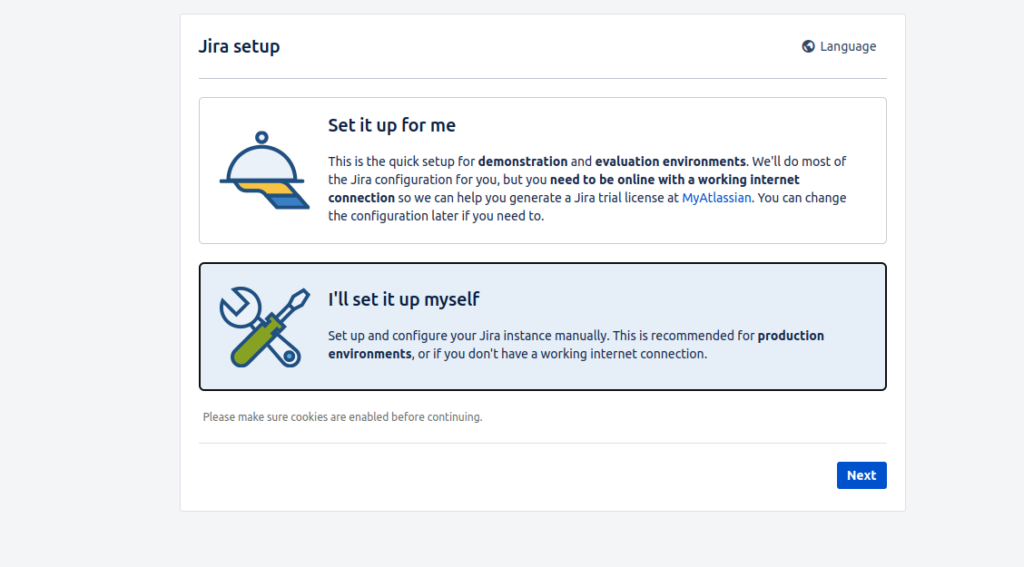
شروع نصب جیرا
“I’will set up it self” را انتخاب کرده و روی دکمه Next کلیک کنید. باید صفحه زیر را ببینید:
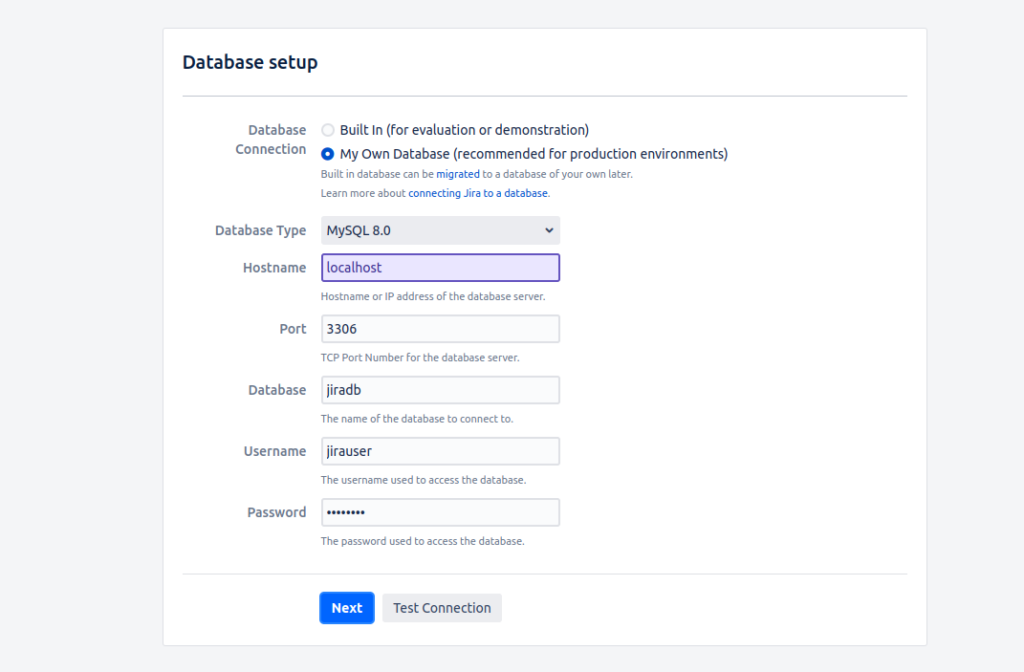
تنظیمات دیتابیس جیرا
“My Own Database” را انتخاب کنید، جزئیات پایگاه داده خود را ارائه دهید و روی دکمه Next کلیک کنید. باید صفحه زیر را ببینید:
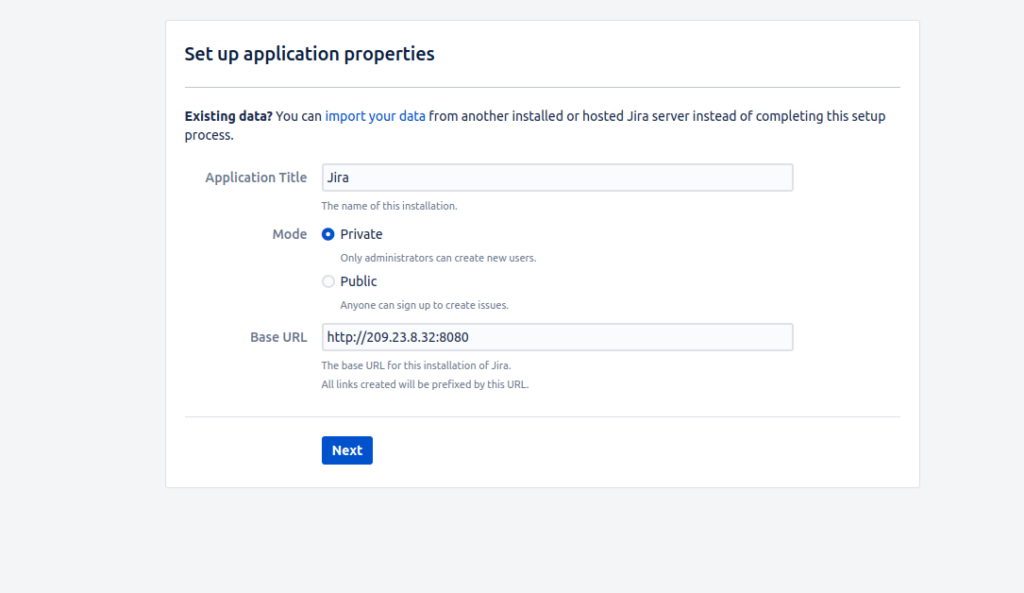
تنظیمات اولیه جیرا
عنوان جیرا، حالت خصوصی و عمومی و URL برنامه خود را مشخص کنید و روی Next کلیک کنید.
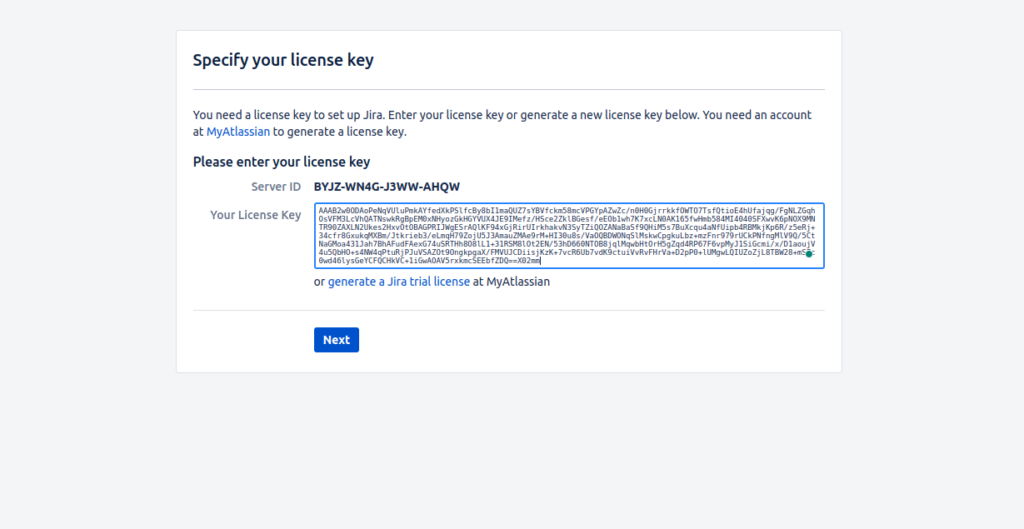
لایسنس جیرا
لایسنس جیرا را که از بلوط سافت دریافت کرده اید را اینجا در ورودی Your License Key وارد کنید.
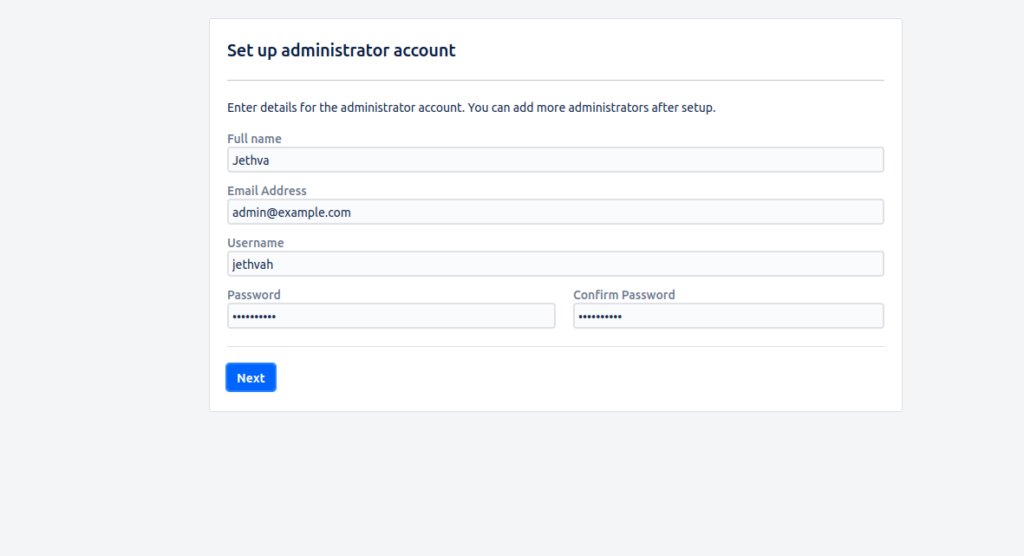
کاربر ادمین جیرا
اطلاعات کاربر ادمین جیرا را وارد کنید، این اطلاعات به راحتی قابل تغییر است اما جهت ورود رمز و نام کاربری را به هیچ عنوان فراموش نکنید!
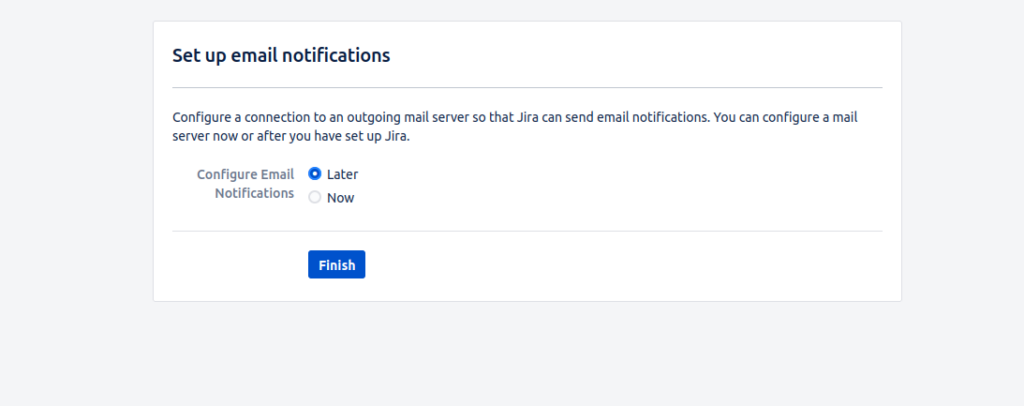
مدیریت Notification جیرا
روی Later کلیک کنید و توجه داشته باشید بسته به مشخصات سرور شما، ممکن است مدتی طول بکشد تا Jira پیکربندی خود را به پایان برساند.
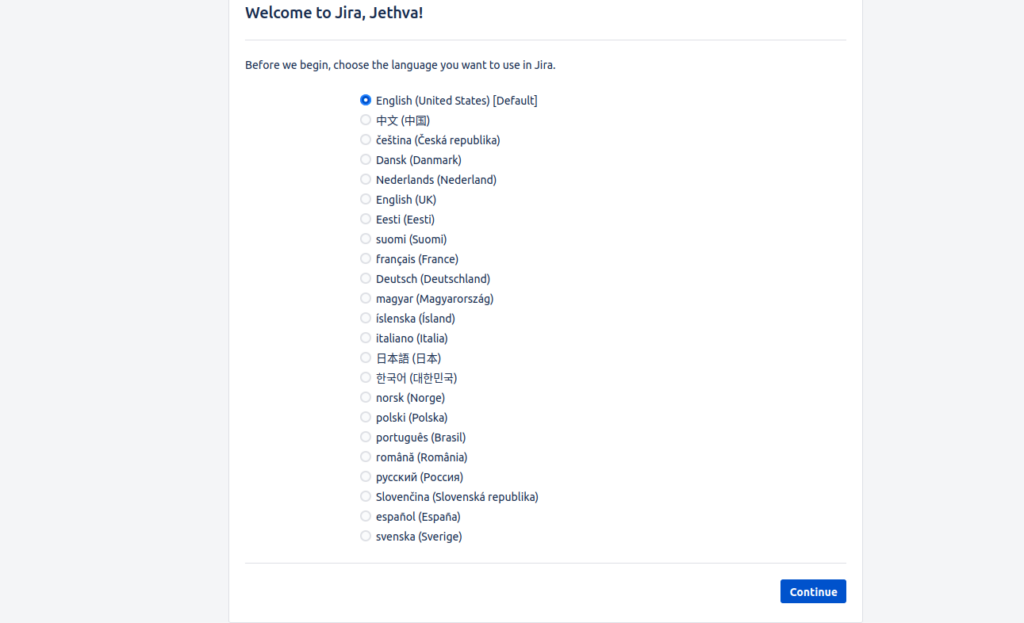
تنظیمات زبان جیرا
زبان مورد نظر خود را انتخاب کنید، درصورتی که از بلوط سافت فارسی ساز جیرا را خریداری کردهاید از این مرحله عبور کنید و فارسی ساز جیرا را نصب کنید.
تبریک! شما با موفقیت Jira را در اوبونتو 22.04 نصب کردید. اکنون می توانید از قدرت Jira برای مدیریت کارآمد پروژه و پیگیری مسائل استفاده کنید. ویژگی ها و پلاگین های مختلف موجود در Jira را کاوش کنید تا آن را مطابق با نیازهای تیم خود سفارشی کنید.
