
جیرا دارای قابلیتهای جستجو قدرتمند و بسیار کارآمدی است. کاربران میتوانند با استفاده از انواع مختلف جستجو، مشکلات را در پروژهها، نسخهها و اجزا جستجو کنند. جیرا امکان ذخیرهسازی معیارهای جستجو برای استفادههای بعدی را بهعنوان فیلتر فراهم میکند؛ حتی این فیلترها را میتوان با دیگران به اشتراک گذاشت.
انواع گزینههای جستجو
جیرا چند روش اصلی برای جستجوی مشکلات دارد که مهمترین آنها عبارتند از:
- جستجوی پایه
- جستجوی سریع
جستجوی پایه
جستجوی پایه در جیرا یک رابط کاربری کاربرپسند است که به راحتی میتوان با آن مشکلات را پیدا کرد. این نوع جستجو از پرسوجوهای JQL در پسزمینه استفاده میکند. برای انجام جستجوی پایه در جیرا، کاربر باید مراحل زیر را دنبال کند:
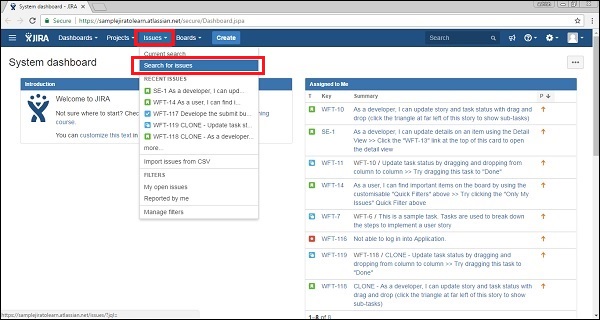
مرحله ۱ – به مسیر Issues → Search Issues بروید. تصویر زیر نشان میدهد که چگونه میتوان به ویژگی جستجوی مشکلات دسترسی پیدا کرد.
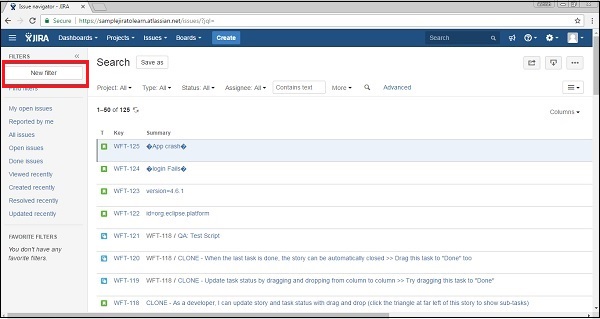
مرحله ۲ – یک صفحه جستجو نمایش داده میشود. اگر از قبل معیار جستجوی موجودی داشته باشد، روی “New Filter” کلیک کنید تا آن را بازنشانی کنید. تصویر زیر نحوه تعریف معیار جستجوی جدید را نشان میدهد.
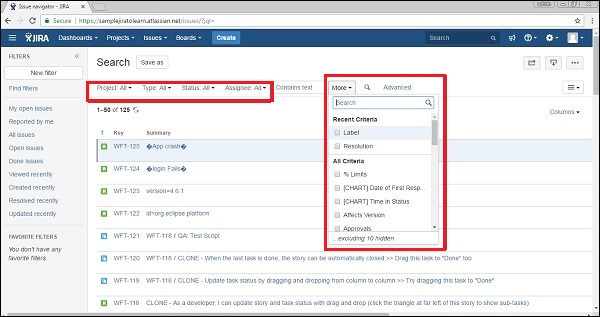
مرحله ۳ – معیارهای Search را در فیلدهای مختلف مانند پروژه، نوع، وضعیت و تخصیصیافته تنظیم کنید. سپس روی “More” کلیک کرده و هر فیلد اضافی را برای Search انتخاب کنید. تصویر زیر معیارهایی را نشان میدهد که میتوان برای Search مشکلات تنظیم کرد.
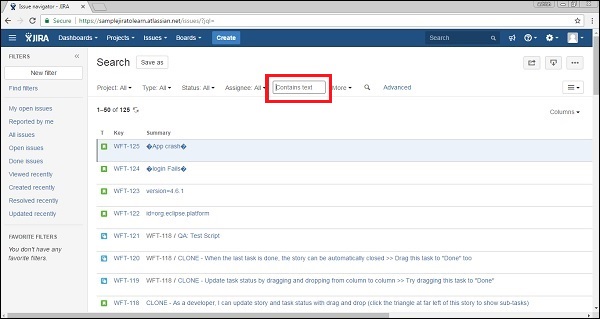
مرحله ۴ – اگر کاربر بخواهد متن خاصی را Search کند، میتواند در جعبه “Contains” شروع به تایپ کند. تصویر زیر نحوه Search متن خاص در مشکلات را نشان میدهد.
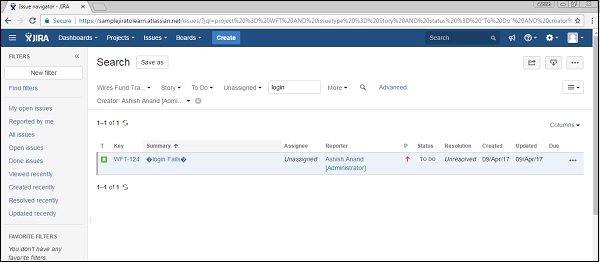
مرحله ۵ – کاربر میتواند از کاراکترهای جایگزین یا اپراتورها در همه فیلدهای متنی برای جستجوی رشتههای خاص استفاده کند. بهعنوان مثال:
- کاراکتر جایگزین تکحرفی: te?t
- کاراکتر جایگزین چندحرفی: win*
- اپراتورهای بولی: “atlassian jira” || confluence
بر اساس معیارهای مختلف Search، نتیجهی زیر نمایش داده میشود. تصویر زیر لیست مشکلات جستجو شده را نشان میدهد.
نحوه ذخیرهسازی جستجو
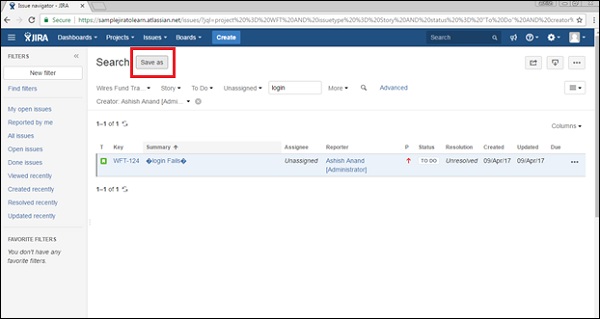
مرحله ۱ – روی “Save As” در بالای صفحه کلیک کنید. تصویر زیر نحوه ذخیرهسازی معیار جستجو برای استفادههای آینده را نشان میدهد.
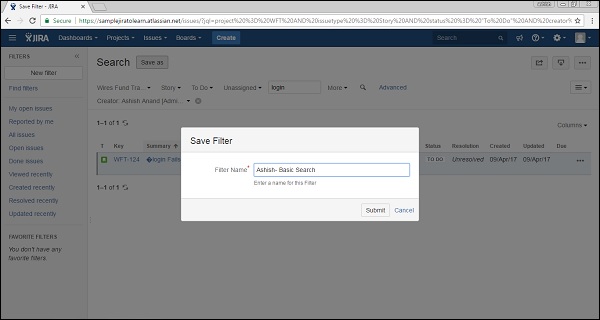
مرحله ۲ – نام فیلتر را وارد کرده و روی “Submit” کلیک کنید. تصویر زیر نحوه ارائه نام جدید برای معیار جستجو قبل از ذخیره را نشان میدهد.
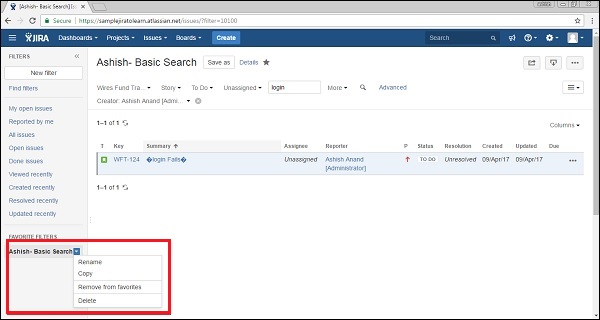
مرحله ۳ – فیلتر در سمت چپ صفحه Search در زیر فیلترهای محبوب نمایش داده میشود و گزینههایی مانند تغییر نام، حذف، کپی و حذف از محبوبها را خواهد داشت. تصویر زیر معیار جستجوی ذخیره شده و اقدامات موجود برای انجام را نشان میدهد.