نمای صفحه (View Screen)
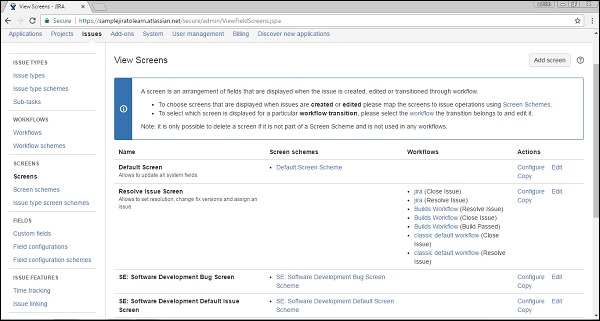
نمای صفحه به ترتیب و نمایش فیلدها اشاره دارد که هنگام ایجاد یک مسئله جدید، تغییر یک مسئله موجود یا انتقال وضعیت یک مسئله از یک وضعیت به وضعیت دیگر در رابط کاربری نمایش داده میشود. اگر کاربر بهعنوان مدیر وارد شود و به مسیر تنظیمات → مسائل → صفحات (Screens) برود، میتواند تمامی صفحات موجود را مشاهده کند. اسکرینشات زیر نمایش صفحههای مختلف پروژهها را نشان میدهد.
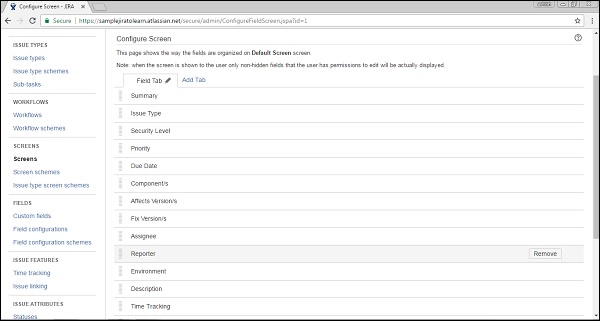
با کلیک بر روی «پیکربندی» (Configure)، کاربر میتواند تمامی فیلدهای موجود در این صفحه را مشاهده کند. فیلدها بهصورت منظم و مرتب در رابط کاربری نمایش داده خواهند شد. اسکرینشات زیر نحوه پیکربندی فیلدهای صفحه را نشان میدهد.
طرحهای صفحه (Screen Schemes)
طرحهای صفحه گزینهای برای انتخاب فیلدهایی که باید هنگام انتخاب نوع خاصی از مسئله نمایش داده شوند، فراهم میکند. یک طرح صفحه با نوع مسئله از طریق طرح صفحه نوع مسئله (Issue Type Screen Scheme) مرتبط میشود و میتواند با یک یا چند پروژه مرتبط باشد.
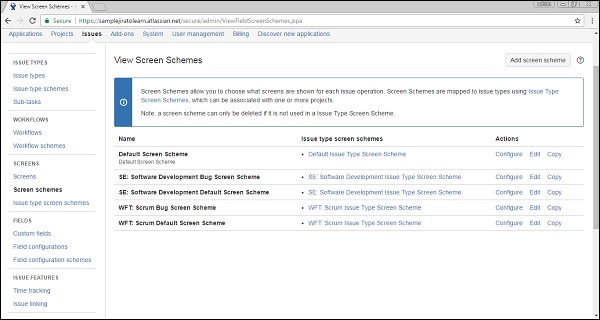
یک طرح صفحه تنها زمانی قابل حذف است که توسط هیچیک از طرحهای صفحه نوع مسئله استفاده نشود. کاربر میتواند با کلیک بر روی دکمه «افزودن طرح صفحه» (Add Screen Scheme) یک طرح صفحه جدید اضافه کند. اسکرینشات زیر طرحهای صفحه مختلف برای پروژههای فهرستشده را نشان میدهد.
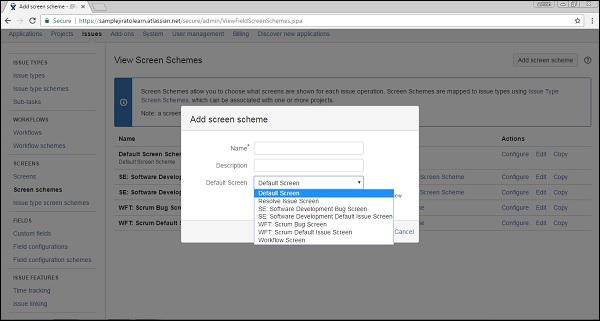
تمامی جزئیات را وارد کرده و روی دکمه «افزودن» (ADD) کلیک کنید. اسکرینشات زیر نحوه افزودن یک طرح صفحه جدید را نشان میدهد.
توسعه محتوا
در جیرا، صفحات (Screens) و طرحهای صفحه (Screen Schemes) ابزارهای کلیدی برای مدیریت نحوه نمایش و ورود دادهها هستند. این ابزارها به مدیران و تیمها این امکان را میدهند که تجربه کاربری را برای انواع مختلف مسائل و فرآیندها سفارشیسازی کنند. در زیر توضیحات دقیقتر و توسعهیافتهای برای درک بهتر این مفاهیم ارائه میشود:
1. نمای صفحه (View Screen)
نمای صفحه در جیرا به معنای تعیین نحوه نمایش فیلدها هنگام کار با مسائل است. این فیلدها ممکن است شامل اطلاعاتی مانند توضیحات، اولویت، وضعیت و سایر جزئیات مهم باشند. مدیریت صحیح این فیلدها به کاربران کمک میکند تا اطلاعات مورد نیاز را در هنگام ایجاد یا ویرایش مسائل بهطور مؤثر وارد کنند و مشاهده کنند.
نکات کلیدی:
- پیکربندی فیلدها: با استفاده از گزینه «پیکربندی»، کاربران میتوانند فیلدهای موجود در صفحه را مشاهده و تنظیم کنند. این امر به مدیران امکان میدهد تا ترتیب و نمایش فیلدها را بر اساس نیازهای خاص پروژه یا تیم تنظیم کنند.
- دستهبندی فیلدها: فیلدها میتوانند بهصورت دستهبندیشده نمایش داده شوند که باعث میشود کار با آنها سادهتر و سریعتر باشد. این دستهبندی ممکن است شامل فیلدهای اجباری و اختیاری باشد که بسته به نوع مسئله تغییر میکند.
2. طرحهای صفحه (Screen Schemes)
طرحهای صفحه به مدیران این امکان را میدهند که فیلدهای خاصی را برای انواع مختلف مسائل مشخص کنند. این تنظیمات میتوانند برای انواع مختلف پروژهها و انواع مسئلههای مختلف مورد استفاده قرار گیرند.
نکات کلیدی:
- انتخاب فیلدها: طرحهای صفحه به مدیران اجازه میدهند که مشخص کنند کدام فیلدها باید برای هر نوع مسئله نمایش داده شوند. این به معنای آن است که کاربران فقط با فیلدهای مرتبط با وظیفهای که در حال حاضر انجام میدهند مواجه خواهند شد.
- مدیریت و حذف طرحهای صفحه: طرحهای صفحه فقط زمانی قابل حذف هستند که توسط هیچیک از طرحهای صفحه نوع مسئله استفاده نشده باشند. این به حفظ یکپارچگی دادهها و جلوگیری از خطاهای احتمالی کمک میکند.
- ایجاد طرحهای صفحه جدید: با استفاده از گزینه «افزودن طرح صفحه»، کاربران میتوانند طرحهای صفحه جدیدی ایجاد کرده و آنها را به پروژههای خاص یا انواع مسائل تخصیص دهند. این ویژگی به مدیران کمک میکند تا طرحهای مختلف را بر اساس نیازهای خاص سازمان یا تیم خود تنظیم کنند.
با درک و استفاده مؤثر از نمای صفحه و طرحهای صفحه، تیمها میتوانند فرآیندهای مدیریت پروژه را بهینهسازی کرده و کارایی و دقت را افزایش دهند.