
پس از ورود به جیرا، داشبورد (Dashboard) اولین صفحهای است که نمایش داده میشود. صفحه اصلی توسط مدیر سیستم (Admin) سفارشیسازی میشود. بر اساس نقشها، مدیر میتواند دسترسیهای جیرا را تنظیم کند. حتی مدیر حق تغییر رنگها و لوگوی جیرا را دارد.
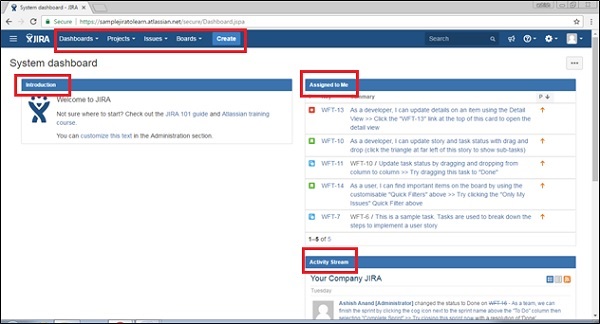
نکات مهم داشبورد جیرا
در زیر، برخی از مهمترین نکات است که کاربران باید قبل از استفاده از صفحه اصلی جیرا درک کنند:
- ناوبری نوار (Navigation Bar): نوار ناوبری که در بالای صفحه جیرا قرار دارد، در تمامی صفحات و نمایشهای جیرا مشابه است. لینکهای اصلی شامل «صفحه اصلی»، «پروژهها»، «مسائل»، «بوردها» و «ایجاد» هستند. این لینکها زیرلینکهای متعددی دارند که برای دسترسی به سایر قابلیتها استفاده میشوند.
- ناوبری نوار شامل لینکهایی است که دسترسی سریع به پرکاربردترین قابلیتهای جیرا را فراهم میکند.
- سیستم داشبورد: درست زیر نوار ناوبری، داشبورد سیستم وجود دارد.
- اطلاعات ارائهشده در منطقه داشبورد سیستم میتواند توسط مدیر سفارشیسازی شود.
- بهطور پیشفرض، داشبورد شامل سه بخش اصلی است: «معرفی»، «من تخصیص داده شده» (که لیست مسائل تخصیص دادهشده به کاربران را نمایش میدهد) و «جریان فعالیت» (فعالیتهای انجامشده توسط کاربران).
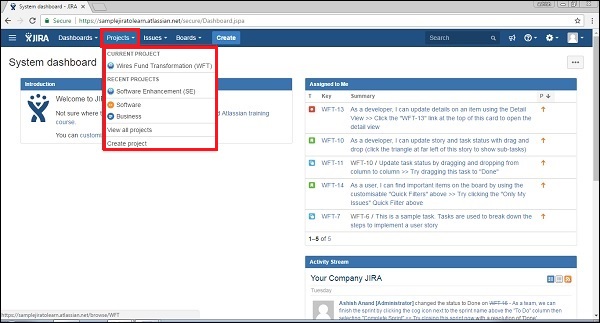
انواع پروژهها
لینک «پروژهها» دارای چندین زیرلینک است که برای درک بهتر توضیح داده شدهاند:
- ایجاد پروژه (Create Project): این لینک معمولاً توسط مدیر سیستم قابل دسترسی است یا به نقشهای مختلف بستگی دارد. اگر این لینک قابل مشاهده باشد، کاربر میتواند با پیروی از دستورالعملهای دادهشده پروژه جدیدی ایجاد کند.
- پروژه جاری (Current Project): نام پروژهای را که کاربر در حال حاضر در آن قرار دارد یا داشبورد پروژه را مشاهده میکند، نمایش میدهد. با کلیک بر روی نام پروژه، لیست مسائل مربوط به پروژه نمایش داده میشود.
- پروژههای اخیر (Recent Project): نام پروژه اخیر که کاربر به آن دسترسی داشته را نمایش میدهد، اگر وجود داشته باشد. کاربر میتواند با کلیک بر روی پروژه لیستشده تحت این عنوان، به آن پروژه دسترسی پیدا کند.
- نرمافزار (Software): زیرلینکی برای دسترسی به لیست پروژههایی که در نوع پروژه بهعنوان «نرمافزار» لیست شدهاند.
- کسب و کار (Business): نوع دیگری از پروژه است. با کلیک بر روی این گزینه، لیست نوع پروژههای کسب و کار نمایش داده میشود.
- مشاهده همه پروژهها (View all Projects): تمامی پروژههایی که به کاربر واردشده مرتبط هستند را نمایش میدهد.
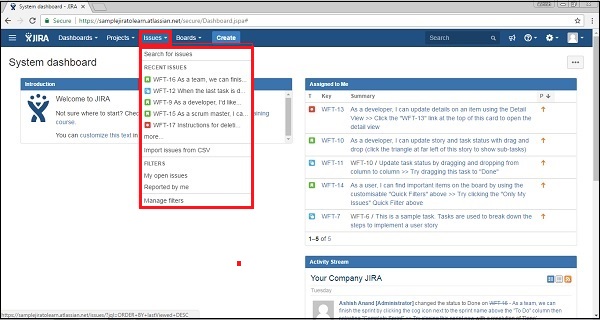
انواع مسائل
این بخش دارای زیرلینکهای مختلفی برای دسترسی به قابلیتهای دیگر است. زیرلینکهای مختلف تحت ناوبری مسائل به شرح زیر است:
- جستجوی مسائل (Search for Issues): به صفحه جستجو هدایت میشود که کاربر میتواند معیارهای جستجو را برای محدود کردن نتایج وارد کند.
- مسائل اخیر (Recent Issues): لیست مسائل که اخیراً توسط کاربر مشاهده شده است را نمایش میدهد.
- وارد کردن مسائل از CSV (Import issue from CSV): این ویژگی به کاربر امکان میدهد تا جزئیات مسائل را با بارگذاری فایل CSV و نقشهبرداری از فیلدها وارد کند.
- مسائل باز من (My open issues): بخش فیلتر است که مسائل باز و تخصیص دادهشده به کاربر واردشده را نمایش میدهد.
- گزارششده توسط من (Reported by me): این بخش فیلتر، مسائلی را که توسط کاربر واردشده ایجاد شدهاند نمایش میدهد.
- مدیریت فیلترها (Manage filters): به سفارشیسازی فیلترها و محدود کردن نتایج کمک میکند. هر فیلتر ذخیرهشده یا فیلترهای مورد علاقه را نمایش میدهد.
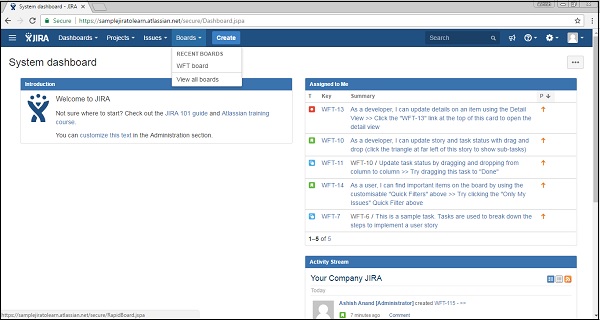
انواع بوردها
بوردها نمایشی از فرآیندهایی هستند که توسط پروژه دنبال میشود. ممکن است بورد معروف Agile باشد اگر پروژه از متدولوژی Agile پیروی کند یا ممکن است بورد Kanban نیز باشد.
- بورد اخیر (Recent Board): بورد پروژه اخیر که کاربر به آن دسترسی پیدا کرده است را نمایش میدهد.
- مشاهده همه بوردها (View all boards): تمامی بوردهای پروژه موجود را نمایش میدهد.
دکمه ایجاد (Create Button)
با کلیک بر روی دکمه «ایجاد»، فرم ایجاد برای ثبت یک مسئله نمایش داده میشود.
لینک بازخورد (Feedback Link)
لینک بازخورد در سمت راست نوار ناوبری وجود دارد (همانطور که در اسکرینشات زیر مشخص شده است). با کلیک بر روی این لینک، کاربر به فرم بازخورد دسترسی پیدا میکند که میتواند با وارد کردن «خلاصه»، «توضیحات»، «نام» و «ایمیل»، بازخورد خود را ارسال کند.
لینک کمک (Help Link)
لینک کمک مستندات مفید مختلفی درباره جیرا ارائه میدهد. جزئیات جیرا را با کلیک بر روی «درباره جیرا» نیز ارائه میدهد. بهطور مشابه، این لینک همچنین ویژگیهای جدید را با کلیک بر روی «چه چیز جدید است» ارائه میدهد. میانبرهای کیبورد امکانات مفیدی برای ناوبری کیبورد کاربران فراهم میآورد که زمان را ذخیره میکند.
دکمه پروفایل کاربر (User Profile Button)
با کلیک بر روی لینک پروفایل، کاربر میتواند جزئیات پروفایل خود را مشاهده و این بخش را مدیریت کند. با کلیک بر روی «خروج»، کاربر به صفحه ورود بازمیگردد و بدون ورود مجدد، قادر به دسترسی به جزئیات پروژه نخواهد بود.
با کلیک بر روی نماد ویرایش، کاربر قادر به ویرایش جزئیات پروفایل مانند «جزئیات خلاصه»، «ترجیحات» و غیره خواهد بود.
در سمت راست، کاربر میتواند جریان فعالیتهایی که توسط کاربر واردشده انجام شده را مشاهده کند.